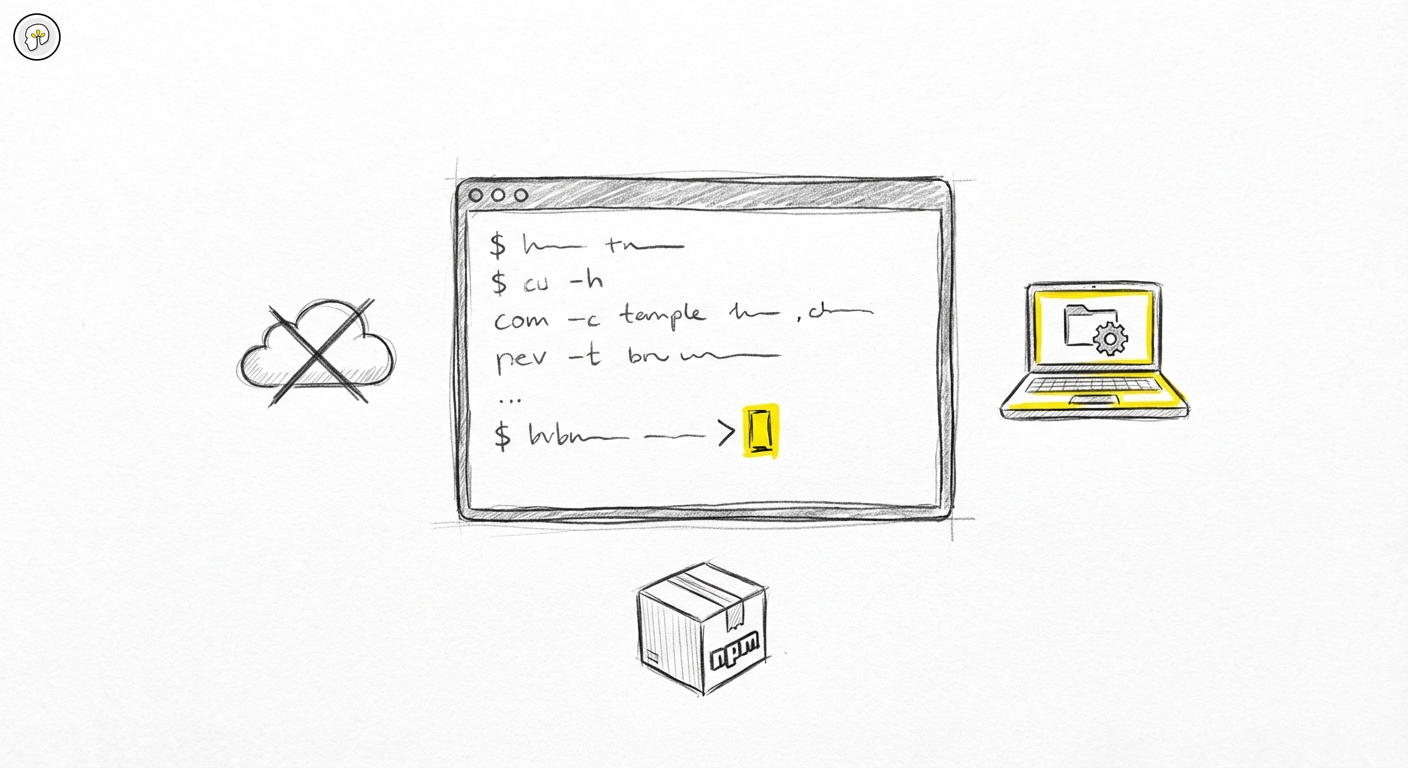
Intro: Vad Claude Code är — och hur du kommer igång utan att tappa kontrollen
Att få igång Claude Code tar tio minuter. Att lära sig styra det tar längre tid, och vanorna du skaffar dig under första sessionen är de du behåller. Det här introt täcker båda: vad verktyget är, hur du installerar det och hur du kör en första uppgift så att det fortfarande är du som avgör vad som stämmer.
Tre sätt att arbeta med Claude
Samma Claude-modeller ligger bakom alla tre. Det som skiljer är hur mycket AI:n gör på egen hand, och hur stor del av din miljö den når.
Chatt är fråga och svar. Du frågar, Claude svarar, och du för resultatet vidare själv: kopierar, kontrollerar, klistrar in någon annanstans. AI:n tar inga egna initiativ.
Cowork, i Claudes skrivbordsapp, är mellansteget. Du ger Claude en uppgift med flera steg och den arbetar sig igenom dina filer och anslutna verktyg för att slutföra den. För många är det här rätt nivå.
Claude Code använder samma typ av agent, men du styr miljön den arbetar i. Den körs i en mapp du väljer, läser och skriver filerna där, kör kommandon på din dator och följer instruktioner som du skriver ner en gång och återanvänder: en CLAUDE.md-fil med grundreglerna för mappen, skills för återkommande arbetsflöden, hooks för regler som alltid måste gälla, och behörighetslägen som avgör hur mycket den får göra utan att fråga.
Skillnaden är inte att Claude Code är smartare. Det är att du kan forma systemet runt modellen, och det är i systemet värdet ligger.
Det är inte bara för utvecklare
Claude Code byggdes för systemutveckling, och där är det fortfarande starkast. Men en mapp med avtal, en uppsättning månadsrapporter eller en hög mötesanteckningar är också en mapp. Anthropic har beskrivit hur deras egna jurist-, ekonomi- och marknadsteam använder Claude Code i sina arbetsflöden. Om du kan beskriva arbetet med vanliga ord och materialet ligger i filer kan Claude Code hjälpa till.
Det du däremot behöver är förmågan att bedöma resultatet. Det är den verkliga förkunskapen, och resten av serien återkommer till den hela tiden.
Var du kan köra det
| Yta | Vad det är | Lokala filer? |
|---|---|---|
| Terminalen | Hela verktyget. Allt i den här serien utgår härifrån. | Ja |
| Skrivbordsappen (fliken Code) | Claude Code utan terminal. Visuella diffar, flera sessioner sida vid sida. | Ja |
| VS Code, JetBrains | Claude Code i din editor. Se Del 2. | Ja |
| Webb och mobil (claude.ai/code) | Körs i molnet mot ett repo, inte på din dator. Bra för långa uppgifter du tittar till senare. | Nej |
Din CLAUDE.md, dina inställningar och anslutna verktyg fungerar likadant överallt. Introt använder terminalen eftersom den tydligast visar vad som händer.
Det här behöver du
- Ett betalt Claude-abonnemang eller ett Console-konto. Pro, Max, Team och Enterprise inkluderar Claude Code. Gratisversionen gör det inte. Organisationer kan också köra det via sitt eget konto hos Amazon Bedrock, Google Cloud eller Microsoft Foundry.
- En terminal. Terminal på Mac (Cmd+mellanslag, skriv "Terminal"), PowerShell eller Windows Terminal på Windows. Vill du helt slippa terminalen innehåller skrivbordsappen Claude Code.
- En mapp att arbeta i. Claude Code behandlar mappen du startar det i som sin arbetsyta.
Installera
Kör ett kommando. På macOS, Linux eller WSL:
curl -fsSL https://claude.ai/install.sh | bash
I Windows PowerShell:
irm https://claude.ai/install.ps1 | iex
Homebrew (brew install --cask claude-code) och WinGet (winget install Anthropic.ClaudeCode) fungerar också. Den inbyggda installeraren uppdaterar sig själv i bakgrunden, pakethanterarna gör det inte. På Windows rekommenderas Git for Windows så att Claude Code kan använda Bash.
Öppna ett nytt terminalfönster och kontrollera:
claude --version
Ser du ett versionsnummer är du klar. Ser något fel ut skriver claude doctor ut en diagnos utan att starta en session.
De enda terminalkommandon du behöver
Du behöver inte lära dig terminalen för att använda Claude Code. Du behöver tre kommandon:
| Kommando | Vad det gör |
|---|---|
cd mappnamn |
Gå in i en mapp (cd .. går upp en nivå) |
ls (Mac, Linux) eller dir (Windows) |
Lista vad som finns i mappen |
claude |
Starta Claude Code i mappen du står i |
När Claude Code väl är igång pratar du med det på vanlig svenska, precis som i chatten.
Första körningen
cd ~/Dokument/avtal
claude
Första gången öppnas ett webbläsarfönster där du loggar in. Därefter visar startskärmen vilken modell du kör, vilket konto du använder och vilken mapp du står i. Kontrollera mappen. Den är gränsen för vad Claude kommer att arbeta med.
Din första uppgift: på material där du vet svaret
Börja inte med en demomapp eller ett påhittat bolag. Börja med ditt eget material, inom ett område där du redan vet vad som är rätt svar. Det är det enda sättet att avgöra om resultatet stämmer.
En bra första uppgift läser, sorterar och sammanfattar, men ändrar ingenting:
Vilka av avtalen i den här mappen förlängs automatiskt om vi inte säger upp dem? Visa en tabell med sista dag att säga upp, mest bråttom först.
Innan du skickar den, tryck Shift+Tab tills lägesindikatorn visar plan. I planeringsläget undersöker Claude och föreslår, men skriver ingenting.
När tabellen kommer tillbaka, öppna två av avtalen själv och kontrollera raderna. Inte för att svaret troligen är fel, utan för att det är den vanan som spelar roll. Claude Code kontrollerar sitt eget arbete som en del av loopen: läser om, jämför och rättar. Det fångar formella fel och motsägelser. Det fångar inte klausulen den aldrig förstod, eller avtalet som omförhandlades via mejl i våras. Det gör du.
Sex tangenter
| Tangent | Vad den gör |
|---|---|
| Esc | Stoppa Claude mitt i en uppgift. Arbetet hittills sparas och du kan styra om. |
| Esc Esc | Med tom prompt: öppna återspolningsmenyn och gå tillbaka till en tidigare punkt. |
| Shift+Tab | Byt behörighetsläge (Manuellt, godkänn ändringar, plan, auto). |
! |
Kör ett terminalkommando själv, till exempel ! ls. Claude ser resultatet. |
/clear |
Börja en ny konversation. Den gamla kan fortfarande återupptas. |
/help |
Lista tillgängliga kommandon, inklusive dina egna skills. |
Skriver du bara / öppnas menyn med alla kommandon. Där byter du bland annat modell.
Vad ångra täcker, och vad det inte täcker
Återspolning (Esc Esc) återställer de filändringar Claude gör med sina egna redigeringsverktyg. Den återställer inte:
- filer som ändrats eller raderats med terminalkommandon (
rm,mv,cp) - ändringar gjorda av andra sessioner, eller av dig utanför Claude Code
- sådant som lämnat din dator: ett skickat mejl, ett ärende uppdaterat via ett anslutet verktyg
Ha därför mappen under versionshantering med Git. Claude Code kan sätta upp det och göra commits åt dig. Git ger dig en historik du alltid kan gå tillbaka i.
Men kom ihåg vad båda är till för. Ångra rättar de misstag du upptäcker. Granskning är hur du hittar dem du annars hade missat. Det ena ersätter inte det andra.
Vem godkänner handlingarna
I nyare versioner startar Claude Code som standard i auto-läge i terminalen och VS Code. I auto-läget granskar en andra modell, en klassificerare, Claudes handlingar så att du slipper frågan för varje steg. Det är bekvämt, och för rutinarbete ofta rätt val.
Men var tydlig med vad det innebär: en modell godkänner en annan modells handlingar. Under dina första sessioner, och för allt material som spelar roll, tryck Shift+Tab och välj Manuellt (Claude frågar innan den ändrar filer eller kör kommandon) eller plan. Del 5 går igenom hur du matchar läget mot risken.
Vart din data tar vägen
Claude Code körs på din dator, men det gör inte modellen. När du skickar en uppgift skickas din prompt, innehållet i de filer Claude läser och resultaten av kommandona den kör till modellen. Filer som Claude aldrig läser skickas inte.
Det spelar roll för kundmaterial och reglerad data. Frågorna är desamma som för alla AI-verktyg: vad tillåter er AI-policy, vilket konto använder du, och var behandlas datan. Organisationer som behöver kontroll över var behandlingen sker kan köra Claude Code via sitt eget molnkonto (Amazon Bedrock, Google Cloud eller Microsoft Foundry) och välja region där. Webbsessioner på claude.ai/code körs i Anthropics moln och arbetar mot ett repo, inte mot dina lokala filer.
Inställningen gör inte materialet säkert. Det gör du, genom vad du lägger i mappen, vilket läge agenten kör i och vad du kontrollerar innan något lämnar den.
Vad som händer när du skriver claude
Claude Code läser in mappens sammanhang (strukturen, en eventuell CLAUDE.md, dina inställningar och anslutna verktyg) och ger modellen möjlighet att läsa filer, köra kommandon och skriva ändringar i en loop. Varje steg visas i terminalen. Del 1 förklarar loopen, och varför förståelsen av den ändrar hur du formulerar uppgifter.
Nästa i serien: Del 1 — Den agentiska loopen: varför Claude Code inte är autocomplete